Installer et démarrer
Étape 1 sur 2 — installer Tobby, démarrer une première instance, faire le tour. L’étape 2 promeut du contenu signé de bout en bout. Les deux tiennent en dix minutes.
Installer
Section intitulée « Installer »Chaque release publie des binaires statiques pour Linux, macOS et Windows
(amd64/arm64). Téléchargez celui de votre machine et placez-le dans votre
PATH :
curl -LO https://github.com/tobby-fetch/tobby-fetch/releases/latest/download/tobby-linux-amd64chmod +x tobby-linux-amd64sudo mv tobby-linux-amd64 /usr/local/bin/tobbySur macOS, Homebrew tient en une ligne :
brew install tobby-fetch/tap/tobbySous Windows le binaire est portable — un unique .exe, sans installeur
et sans dépendance d’exécution. Deux canaux de paquets sont préparés,
winget et Scoop ; en attendant leur acceptation dans leurs index,
téléchargez tobby-windows-amd64.exe (ou -arm64) depuis la release et
placez-le dans votre PATH. Ce que Tobby supporte sous Windows, et la
poignée de choses qui s’y comportent différemment, sont dans
Plateformes supportées.
Vérifiez que le binaire répond :
tobby versionChaque artefact de release porte une provenance SLSA Build L3, un SBOM signé et une construction reproductible. La vérification prend une minute et mérite d’être faite au moins une fois, même pour un essai : vérifier une release.
Démarrer
Section intitulée « Démarrer »tobby quickstart accompagne le premier démarrage : quelques questions,
le fichier de configuration écrit, le premier compte admin créé, et la
main passée à serve si vous le souhaitez.
mkdir tobby-demo && cd tobby-demotobby quickstartRépondez aux questions — les défauts entre crochets conviennent, une seule réponse compte vraiment :
- Répertoire du store
[./storage]— tout ce que Tobby détient. - Répertoire d’état
[./state]— comptes et jetons, volontairement hors du store : les secrets ne voyagent jamais avec le contenu. - Mode d’exécution — répondez
passthroughpour ce parcours. C’est le service permanent de promotion entre zones connectées, celui que l’étape 2 utilise. L’autre réponse,mirror, est le mode poste de travail qui fait traverser l’air gap au contenu — voir le parcours média. - Nom du compte admin
[admin], puis son mot de passe (demandé deux fois, sans écho). L’outil calcule le hash ; le mot de passe n’est stocké nulle part. - Fichier de configuration
[./tobby.yaml]. - Démarrer l’instance maintenant — répondez
y.
Le quickstart est une aide interactive, jamais une obligation. Dans un script ou un conteneur il refuse de deviner et affiche l’équivalent par drapeaux ; la même mise en place, non interactive :
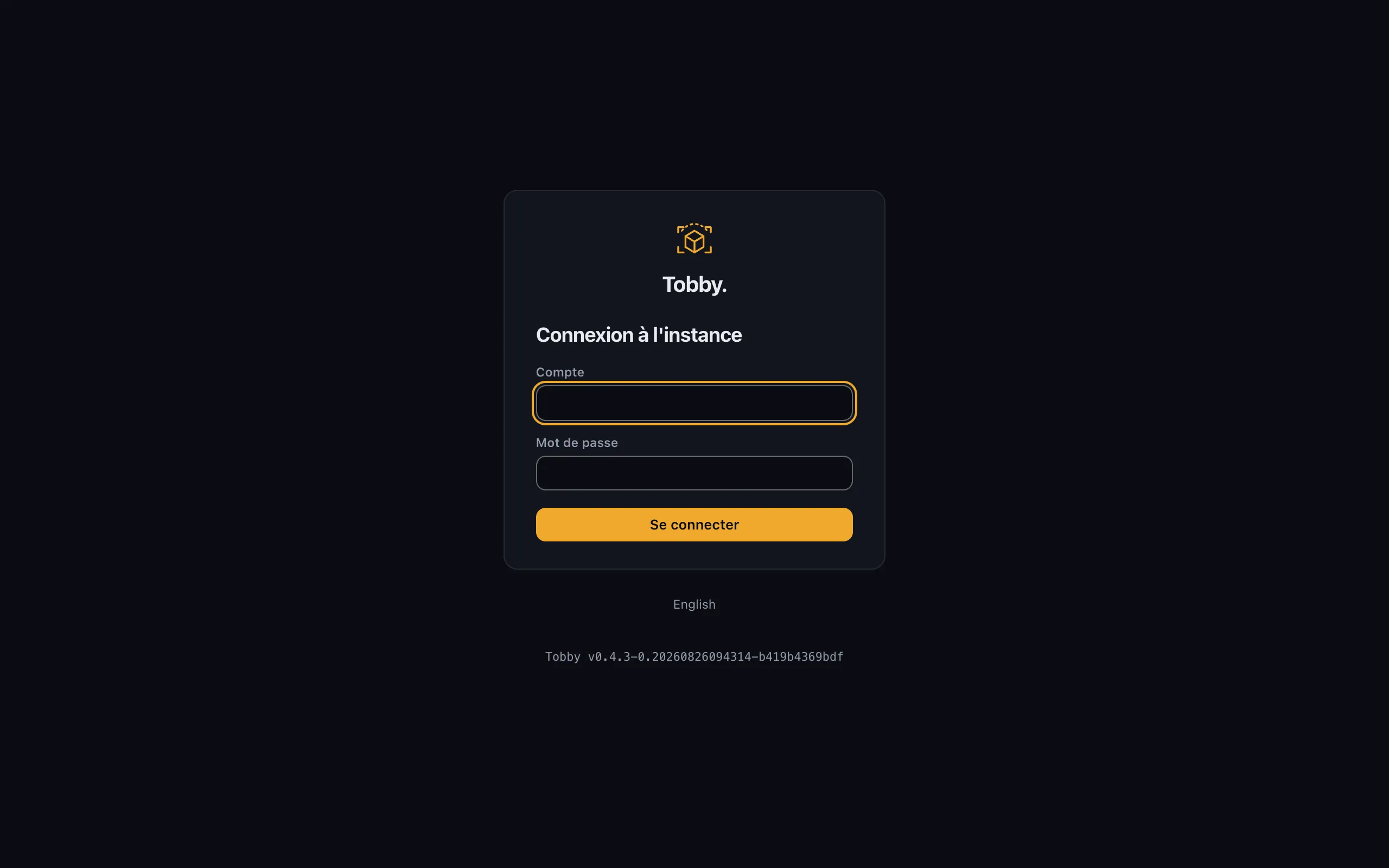
echo 'choisissez-un-mot-de-passe' | tobby quickstart --mode passthrough --password-stdintobby serve --config ./tobby.yamlL’instance sert l’interface web et l’API sur http://localhost:8080 et
refuse l’accès anonyme par défaut — connectez-vous avec le compte que le
quickstart vient de créer.
Un premier tour
Section intitulée « Un premier tour »L’interface est rendue côté serveur, bilingue (français/anglais), et ne demande aucune connectivité au-delà de l’instance elle-même.
Naviguer dans le dépôt
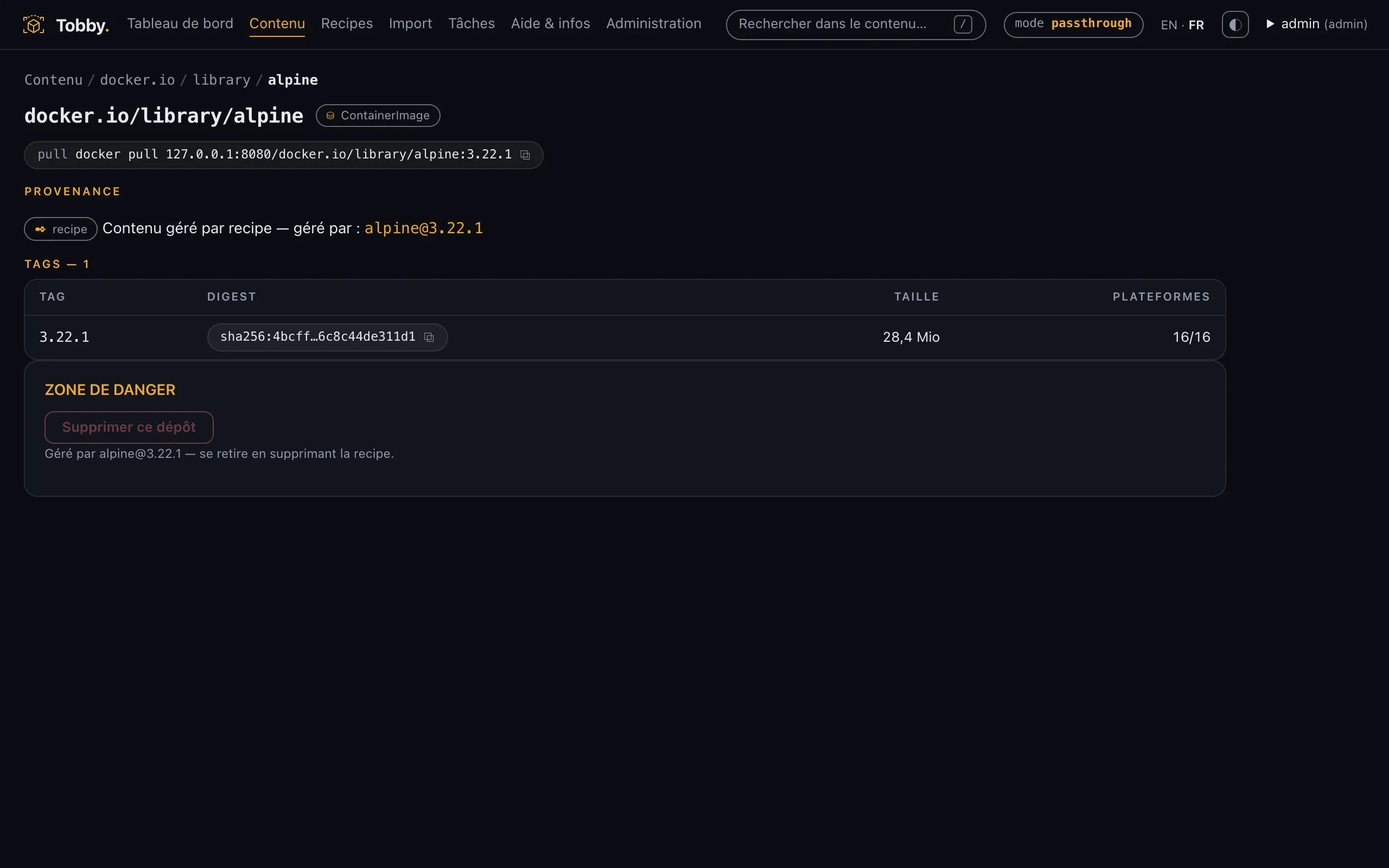
Section intitulée « Naviguer dans le dépôt »L’écran Contenu liste ce que le store détient, sous forme d’arborescence de dépôts. Les segments de chemin sont un fil d’Ariane : cliquez-en un pour restreindre la liste à ce préfixe. Votre store est vide pour l’instant — l’écran le dit sans détour, et l’étape 2 le remplit.
Recherche et filtres
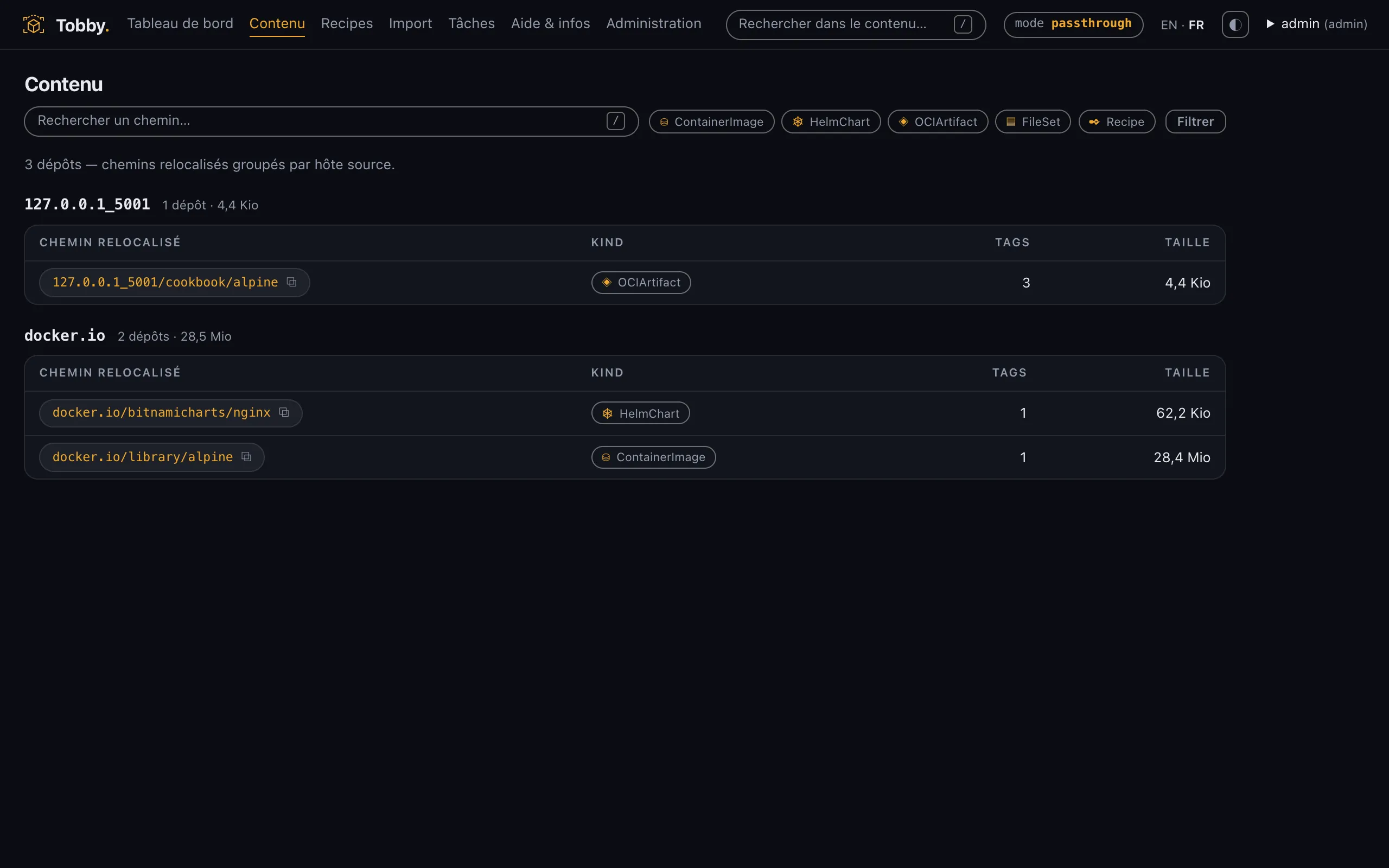
Section intitulée « Recherche et filtres »Le champ de recherche filtre les dépôts par sous-chaîne sur leur chemin complet, et le filtre par type restreint au genre de contenu. Les deux se combinent, et un résultat vide sous filtre est annoncé comme « aucun résultat pour ces filtres » — distinctement d’un store vide.
Les types de contenu au premier coup d’œil
Section intitulée « Les types de contenu au premier coup d’œil »Tout ce que le store contient est un artefact OCI, mais l’interface distingue visuellement les genres : image de conteneur, chart Helm, ensemble de fichiers, recipe, et artefact OCI générique. On sait ce qu’un dépôt contient sans l’ouvrir.
Copiez l’URL — c’est l’appel API
Section intitulée « Copiez l’URL — c’est l’appel API »La navigation et l’API sont la même surface. L’écran /content et
GET /api/v1/content analysent exactement les mêmes paramètres — q,
kind, prefix, page — avec le même code : la parité tient par
construction. Prenez n’importe quelle vue filtrée dans la barre d’adresse
du navigateur, insérez /api/v1 devant le chemin, et vous avez l’appel
JSON :
http://localhost:8080/content?q=alpine&kind=ContainerImagehttp://localhost:8080/api/v1/content?q=alpine&kind=ContainerImageAucun langage de requête à apprendre, rien que l’interface sache faire
qu’un script ne puisse pas. L’instance sert aussi son propre contrat
d’API : un visualiseur sur /api-docs, le document OpenAPI brut sur
/api/v1/openapi.yaml. Détails dans la
référence API.
Suite : votre première promotion — étape 2
sur 2. Une recipe signée, une promotion complète, un docker pull à
l’arrivée.